
GUIDE 05
自分が読みやすい画面に。
文字、色、ホームに出す情報。気になったところだけ変えてみましょう。
ここから
右上の歯車 →「表示と操作」
「表示と操作」を開く
各画面の右上の歯車から設定を開き、「表示と操作」を選びます。
画面の色を選ぶ
「画面の色と文字」の「画面の色」から選びます。白い画面を使いたいときは「ライト」を選んでください。
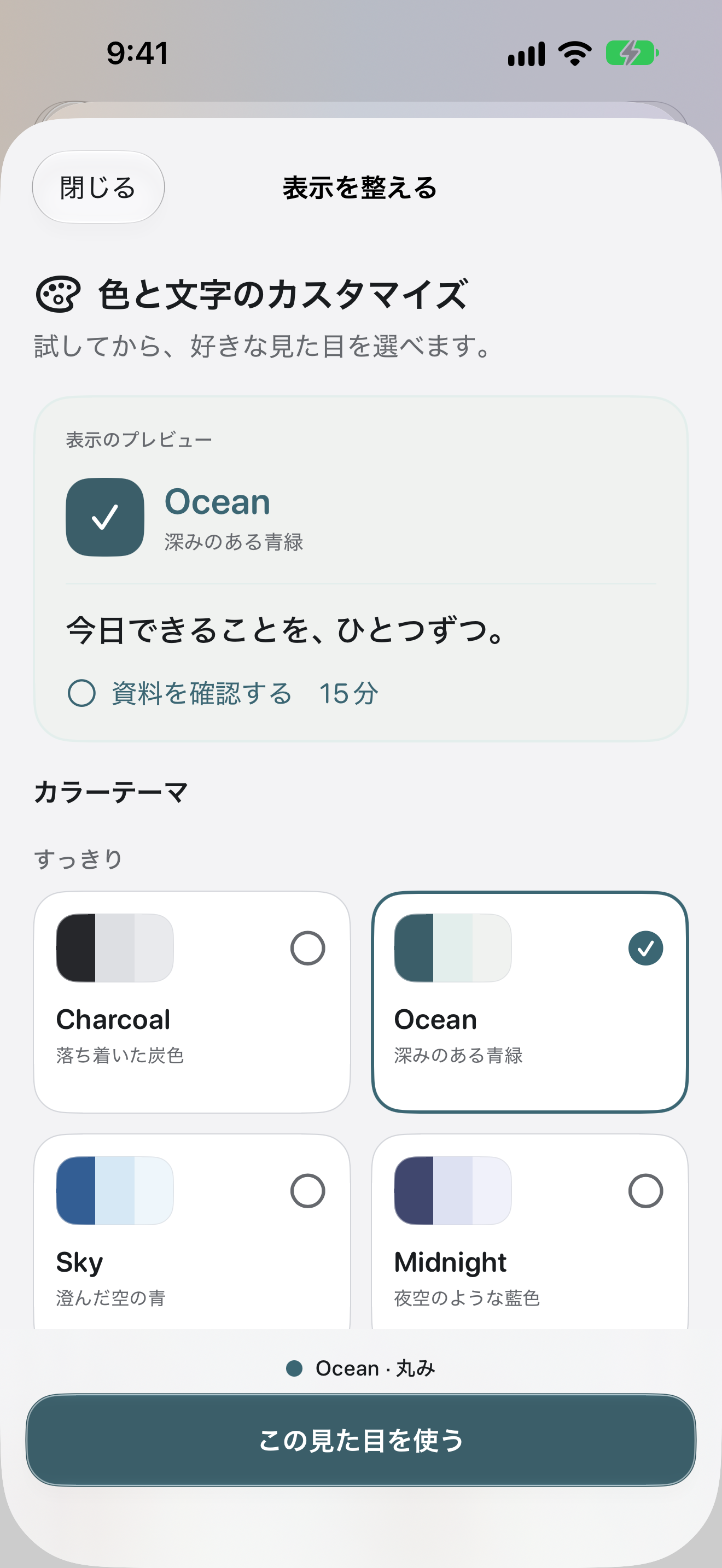
読みやすい色と文字に
「表示のプレビュー」を見ながら、「アクセントの色」「文字のかたち」を選べます。文字は「標準」「丸み」「明朝」から選べます。
ホームの情報を減らす
必要なら「表示と操作」の「ホームの表示」で、「ホームに用事の一覧を表示」をオフにします。用事は「やること」で確認できます。
必要なときだけ、もう少し。
文字をもっと大きくしたいとき
文字の大きさは、iPhoneの「画面表示と明るさ」や「アクセシビリティ」の設定に合わせて変わります。アプリ内に文字サイズのスライダーはありません。
アプリの画面
みんなと同じ設定でなくて大丈夫。自分が見やすいことを、いちばんに。
解決しないときは、お問い合わせからご連絡ください。