GUIDA 06 Pro
Controlla al polso.
Guarda un impegno senza tirare fuori l’iPhone, e segnalo da lì.
Impostazioni → Funzioni collegate → Apple Watch
Installala sul Watch
Abbina un iPhone e un Apple Watch supportati, poi installa OK Planner dall’app Watch sul tuo iPhone. Controlla che Pro sia attivo.
Attiva la condivisione con il Watch
In OK Planner su iPhone apri Impostazioni → Funzioni collegate → Apple Watch e attiva «Mostra impegni sul Watch».
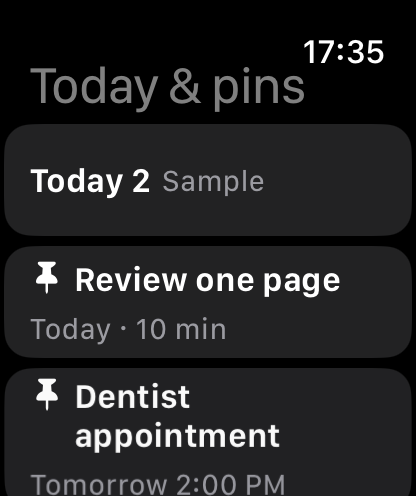
Guarda, e segna come fatto
Apri OK Planner sul Watch, apri un impegno e tocca Segna come fatto — arriva sul tuo iPhone. Sia ricevere gli aggiornamenti sia segnare come fatto richiedono la connessione con l’iPhone.
Un po’ di più, solo se ti serve.
Se non compare nulla
Controlla prima che Pro sia attivo, poi la connessione con l’iPhone, poi la condivisione con il Watch nelle impostazioni dell’app.
Nell’app
Disattivare la condivisione lascia intatti impegni e voci sull’iPhone.
Se questo non ha risolto, scrivici.