GUIDE 06 Pro
Vérifiez au poignet.
Regardez une tâche sans sortir votre iPhone, et cochez-la depuis là.
Réglages → Fonctions connectées → Apple Watch
Installez-la sur la Watch
Jumelez un iPhone et une Apple Watch compatibles, puis installez OK Planner depuis l’app Watch de votre iPhone. Vérifiez que Pro est actif.
Activez le partage Watch
Dans OK Planner sur l’iPhone, ouvrez Réglages → Fonctions connectées → Apple Watch et activez « Afficher les tâches sur la Watch ».
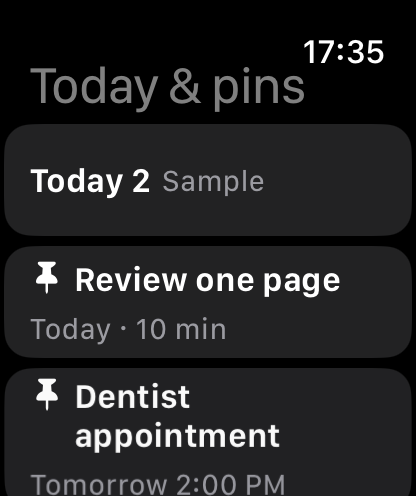
Regardez, et cochez
Ouvrez OK Planner sur la Watch, ouvrez une tâche et touchez Marquer comme fait — cela remonte vers votre iPhone. Recevoir les mises à jour et cocher demandent tous deux une connexion à l’iPhone.
Un peu plus, seulement si vous en avez besoin.
Si rien n’apparaît
Vérifiez d’abord que Pro est actif, puis la connexion à votre iPhone, puis le partage Watch dans les réglages de l’app.
Dans l’app
Désactiver le partage laisse vos tâches et vos notes intactes sur l’iPhone.
Si cela n’a pas résolu votre problème, écrivez-nous.