ANLEITUNG 03
Sieh dir den Tag an, und seine Lücken.
Bevor du einen Tag füllst, sieh dir an, was schon drinsteht und was übrig bleibt.
Geplant, in der Leiste unten
Geplant öffnen
Tippe unten in der Leiste auf Geplant.
Den Tag wählen
Wähl ein Datum, um seine Termine zu sehen — samt allem, für das noch keine Uhrzeit feststeht.
Auf die Lücken schauen
Sieh dir an, wie viel Zeit übrig ist. An anderen Tagen steht dort die freie Zeit dieses Tages. Lass Platz für den Weg und für eine Pause.
Ein bisschen mehr, nur wenn du es brauchst.
Eine Aufgabe in eine Lücke legen
Tippe bei einer vorgeschlagenen Aufgabe auf „Hier einsetzen“, prüf Name und Uhrzeit und tippe noch einmal darauf. Wird nichts vorgeschlagen, gib deinen Aufgaben eine ungefähre Dauer.
Worauf die freie Zeit beruht
Die freie Zeit ergibt sich aus Terminen, die schon in der App stehen oder hineinsynchronisiert wurden. Was du nicht eingetragen hast, und Aufgaben ohne bekannte Länge, prüfst weiterhin du selbst.
Einen externen Kalender nutzen
Die Synchronisierung mit Apple und Google Kalender ist eine Pro-Funktion. Google Kalender läuft über den Kalender-Account, der auf deinem iPhone eingerichtet ist.
In der App
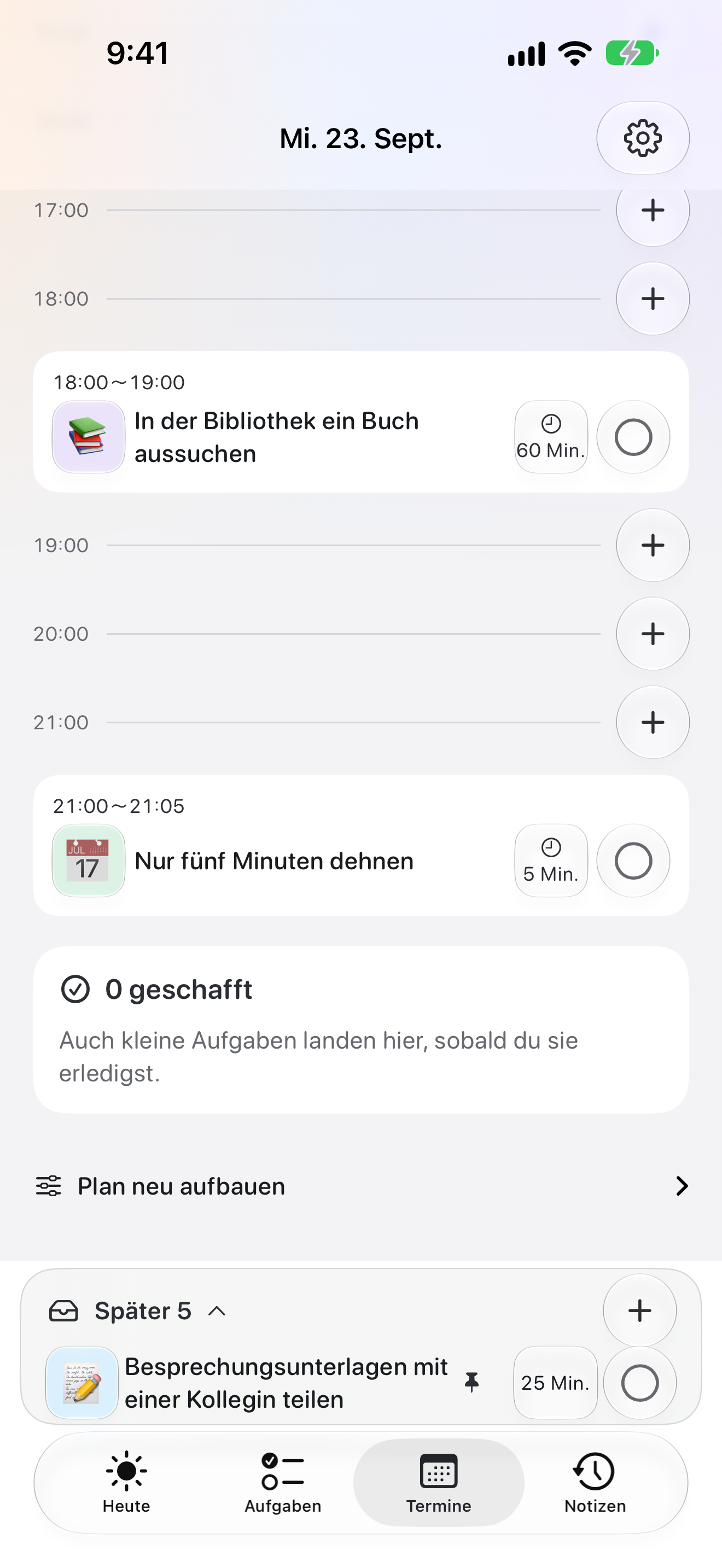
An manchen Tagen schaust du nur. Umräumen kann warten, bis du es brauchst.
Wenn das dein Problem nicht gelöst hat, melde dich.